
Passo 1
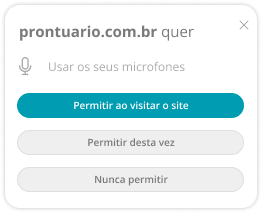
Aceite a autorização de uso do microfone que aparece logo acima, na barra de endereço (URL)

Estamos quase lá!
Para que a utilização do componente seja feita da melhor forma possível, siga os passos a seguir e entenda o que cada botão faz por você!

Aceite a autorização de uso do microfone que aparece logo acima, na barra de endereço (URL)
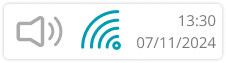
Verifique se está conectado à internet e se sua rede está boa
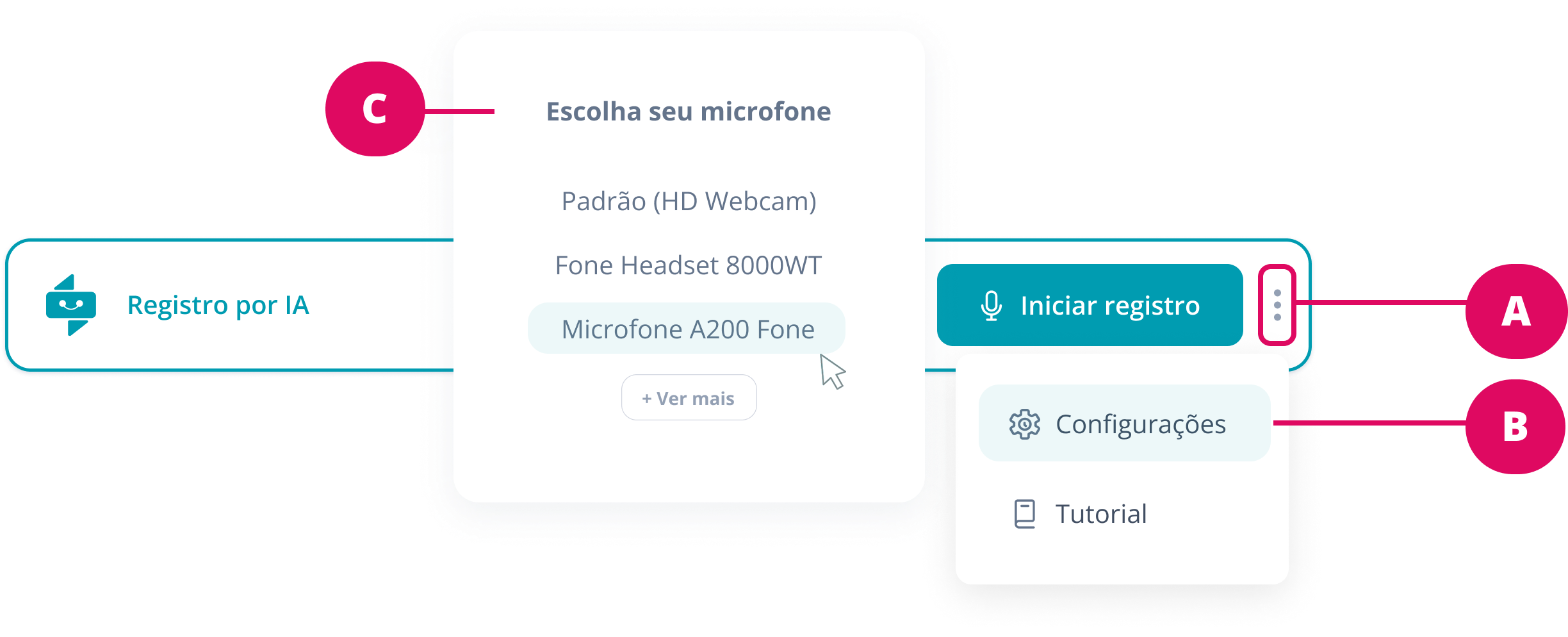
Acesse as configurações, no menu à direita, caso queira trocar o microfone
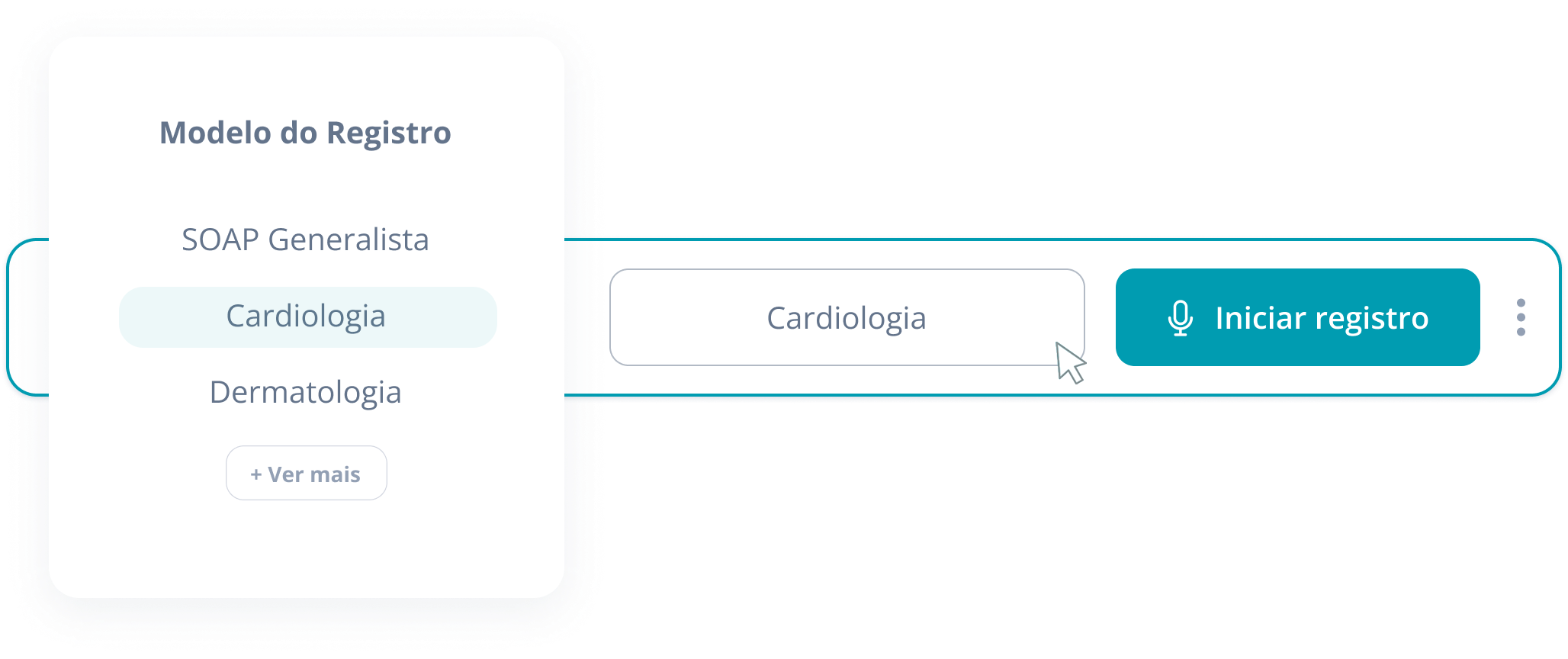
Antes de iniciar o seu registro, verifique se a especialidade que você deseja está selecionada (a especialidade ajuda a estruturar melhor a sua consulta de acordo com suas necessidades)
Inicie seu registro

Caso haja necessidade de pausa, você pode clicar aqui

Não esqueça de encerrar sua consulta para que possamos gerar o registro pronto pra você!

Teste grátis
Teste 10 consultas grátis, sem cartão e sem instalação.